Rabu, 28 November 2018

8 Cara Mengatasi Blue Screen dan Penyebab Blue Screen Pada Laptop/PC


8 Cara Mengatasi Blue Screen dan Penyebab Blue Screen Pada Laptop/PC – Saat mengerjakan tugas kantor, sekolah atau kuliah memang paling enak menggunakan Pc atau laptop yang lebih mudah dibawa dan kita dapat mengerjakan dimana saja. Namun bagaimana jika tiba-tiba saat kalian sedang mengerjakan tugas, kalian terganggu oleh masalah pada windows yaitu blue screen, pasti nggak enak kan.
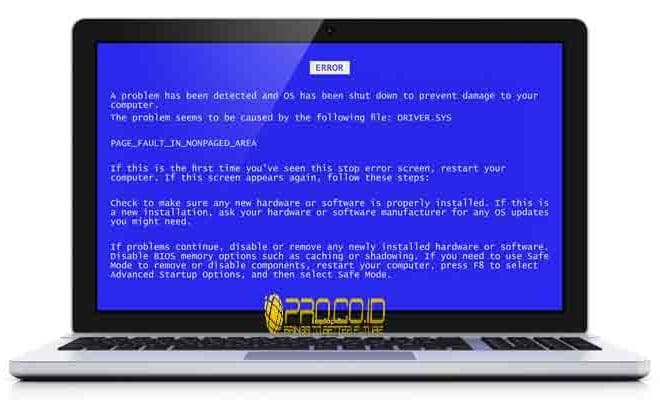
Blue screen atau Blue Screen of Death (BSOD) adalah kondisi dimana Windows hanya akan memunculkan warna biru pada layar monitor. BSOD ini muncul karena adanya sebuah kesalahan yang ada pada software ataupun hardware yang ada pada laptop atau komputer tersebut.
Umumnya penyebab blue screen pada laptop/pc windows baik itu windows 7, 8, 8.1, 10 diantaranya yaitu driver yang terinstall pada komputer mengalami kerusakan; adanya kesalahan pada File System; komponen komputer yang over-heat (terlalu panas); terjadinya kerusakan Memory (RAM) atau Slot RAM pada Motherboard; adanya kerusakan Memory Video Card; ataupun adanya kesalah pada boot sector atau boot device. Tapi jangan khawatir, kali ini kita akan memberikan tips cara mengatasi laptop/pc yang tiba-tiba blue screen berikut selengkapnya:

CARA MENGATASI LAPTOP/PC YANG TIBA-TIBA BLUE SCREEN

1. LAKUKAN RESTART PADA LAPTOP/PC

Hal pertama yang harus kalian lakukan adalah merestart laptop atau komputer kalian terlebih dahulu. Restart dilakukan dengan cara tekan tombol restarst kemudian tunggu hingga komputer atau laptop selesai melakukan booting. Setelah booting selesai, jika laptop/komputer memang belum mengalami kerusakan yang parah maka akan langsung kembali normal.

2. MENGGUNAKAN CARA SYSTEM RESTORE

Caranya yaitu:
a. Matikan kompoter/laptop kalian yang mengalami blue screen terlebih dahulu dengan cara menekan tombol power button hingga komputer/laptop kalian benar-benar mati.
b. Kemudian, nyalakan kembali komputer atau laptop kalian tersebut.
c. Setelah komputer dinyalakan dalam keadaan booting klik F8. Berikutnya kalian akan masuk ke dalam jendela yang menunjukan pilihan booting. Setelah itu, pilih booting safe mode dan tunggu hingga booting safe mode selesai.
d. Masuk ke operasi sistem safe mode. Untuk metode ini, yang harus kalian lakukan adalah klik start windows > control panel > system & security > action center > recovery > open system restore > next > next > finish > yes
e. Berikutnya, komputer atau laptop akan melakukan restart dan biarkan laptop dan komputer melakukan booting tersendiri. Jika berhasil maka kalian akan mendapatkan tampilan komputer yang normal dan tidak ada lagi dumping memory ataupun Blue Screen of Death.

3. SCAN MALWARE

Malware bisa menjadi salah satu penyebab yang menyebabkan Windows mengalami ketidak stabilan dari sistem. Malware juga bisa merusak bagian paling dalam Windows ataupun juga bagian yang paling awal dari Windows. Untuk mengatasinya dapat dilakukan dengan melakukan scan antivirus pada Malware tersebut dengan menggunakan aplikasi/software antivirus.

4. MEMERIKSA HARDWARE LAPTOP

Jika belum berhasil, lakukan pengecekan pada bagian hardware, cek bagian Hard disk terlebih dulu. Hard disk yang sudah rusak ataupun kurang baik dapat menyebabkan terjadinya Blue Screen of Death pada laptop ataupun komputer.
Apabila hard disk tidak bermasalah, coba cek RAM pada komputer/laptop kalian. Cara mengecek hard disk dan RAM laptop/komputer yaitu buka Start Menu lalu ketikan Memory Diagnostics Tool.

5. INSTALL ULANG WINDOWS

Jika sudah melakukan cara diatas namun belum berhasil membuat laptop atau komputer kalian membaik, kalian dapat menginstall ulang windows di laptop atau komputer kalian. Tapi jika belum juga berhasil berarti kesalahan terletak pada hardware perangkat laptop/komputer kalian.

6. REPAIR SYSTEM OPERASI WINDOWS

Jika cara belum berhasil untuk mengembalikan laptop atau komputer ke kondisi semula, kalian dapat menggunakan metode Repair System Operasi Windows. Cara ini digunakan untuk mengatasi masalah Blue Screen of Death yang biasanya terjadi karena ada file windows yang corrupt. Cara ini memerlukan DVD operasi system Windows yang selanjutnya digunakan untuk melakukan repair pada windows.

7. INSTALL UPDATE DRIVER

Jika laptop atau komputer masih mengalami Blue Screen of Death, lakukan instal update driver. Hampir sama dengan melakukan repair, bedanya untuk install update driver ini dikarenakan adanya crash karena update yang tidak cocok atau ada update yang belum selesai. Cara untuk melakukan hal ini yaitu dengan melakukan download driver terbaru dari perangkat yang kalian miliki. Dengan cara bisa mengatasi masalah BSOD dan komputer kembali pulih.

8. DINGINKAN LAPTOP

Laptop yang kepanasan akan berdampak buruk kepada laptop kalian, untuk itu dinginkan atau istirahatkan laptop kalian. Atau bisa juga gunakan fan atau kipas tambahan agar laptop kalian tetap dingin dan tidak over head.
Itulah informasi dan tutorial “8 Cara Mengatasi Blue Screen dan Penyebab Blue Screen Pada Laptop/PC“, semoga bermanfaat.

Pengertian ROM, Fungsi, Jenis, Cara Kerja dan Bentuk ROM (Read Only Memory) Lengkap


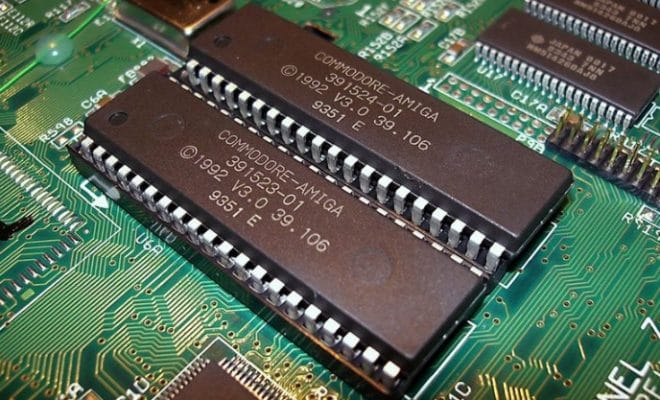
Pengertian ROM, Fungsi, Jenis, Cara Kerja dan Bentuk ROM (Read Only Memory) Lengkap – Read Only Memory atau ROM merupakan salah satu perangkat keras atau hardware pada komputer atau PC berupa chip memori semikonduktor yang isinya hanya dibaca saja. Meskipun ROM memiliki kesamaan dengan RAM (Random Access Memory) yaitu bisa diakses secara acak atau random.
ROM merupakan salah satu memori yang ada dalam komputer. ROM ini bersifat permanen, artinya program atau data yang tersimpan dalam ROM tidak mudah hilang atau berubah-ubah walaupun aliran listrik mati.
Menyimpan data pada ROM tidak bisa dilakukan dengan mudah namun membaca data bisa dilakukan dengan mudah. Program atau data yang ada diisi oleh pabrik pembuatnya. Karena sifat tersebut, ROM biasanya digunakan untuk menyimpan firmware atau perangkat lunak yang berhubungan erat dengan perangkat keras.

FUNGSI ROM (READ ONLY MEMORY)

Fungsi ROM sebagai media penyimpan firmware yaitu perangkat lunak atau software yang berhubungan dengan hardware tau perangkat keras, seperti ROM BIOS (Basic Input Output System), dimana BIOS bisa langsung di eksekusi dengan cepat tanpa harus menunggu untuk menyalakan perangkat media penyimpanan lain terlebih dahulu seperti pada alat penyimpanan lain pada umumnya. Meskipun memori ROM hanya bisa dibaca saja tapi data pada memori ini bisa ditulis ulang.

JENIS-JENIS ROM (READ ONLY MEMORY)

Berikut ini jenis-jenis ROM, diantaranya:
  • Mask ROM, PROM (Programmable Read Only Memory)
  • EPROM (Erasable Programmable Read Only Memory)
  • EAROM (Electrically Alterable Read Only Memory)

CARA KERJA ROM (READ ONLY MEMORY)

Prinsip kerja atau cara kerja ROM yaitu Input Device >> Data >> ROM >> Information >> Output Device

BENTUK ROM (READ ONLY MEMORY)

Bentuk awal ROM terdiri atas sirkuit-sirkuit terpadu. ROM menggunakan switch transistor, data secara fisik dikodekan ke dalam rangkaian. Berarti hanya bisa diprogram selama fabrikasi aslinya. Ini benar hanya read-only, dan juga tidak terjadi perubahan yang mungkin sama sekali. Hal ini disebut juga dengan ROM masker, namun pada tahun 1990-an, memori flash telah diciptakan dan disajikan secara alternatif yang jauh lebih baik lagi. Flash memori juga non-volatile, sehingga membuat data tetap ada saat daya dimatikan, tapi data bisa ditimpa. Artinya, firmware bisa diperbarui jika dibutuhkan. Sekarang ini Flash ROM standar ada pada kebanyakan komputer.
Secara teknis flash ROM tidak lagi read-only, tapi sangat sedikit pengguna komputer biasa memodifikasi firmware dari pc/komputer mereka sendiri. Jika dibandingkan dengan penyimpanan jenis lain, umumnya ROM cukup kecil. Firmware tidak memakan banyak ruang, dan juga memiliki kapasitas penyimpanan yang lebih besar, ROM juga tidak membuat PC boot up lebih cepat.
Demikianlah penjelasan yang dapat penulis berikan mengenai Pengertian ROM, Fungsi, Jenis, Cara Kerja dan Bentuk ROM (Read Only Memory) Lengkap . Semoga informasi yang diberikan bermanfaat.
Lihat Artikel Selanjutnya :

6 Cara Mudah Memperbaiki Hardisk Eksternal yang Tidak Terbaca


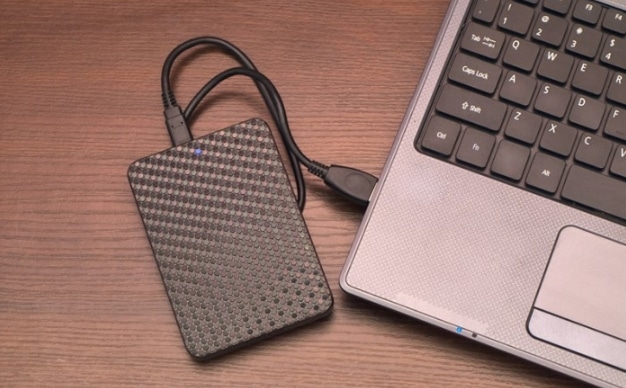
6 Cara Mudah Memperbaiki Hardisk Eksternal yang Tidak Terbaca – Harddisk adalah media penyimpan yang didesain untuk dapat digunakan menyimpan data dalam kapasitas yang besar. Salah satu jenis harddisk yaitu hard disk eksternal, Harddisk eksternal adalah jenis harddisk atau media penyimpanan portable yang berkapasitas besar, sehingga bisa digunakan kapan saja dengan mencolokan kabel USB ke laptop atau PC.
Salah satu fungsi harddisk eksternal adalah sebagai back-up data-data terutama data yang berukuran besar. Akan tetapi, sama dengan harddisk internal, permasalahan muncul saat harddisk eksternal tidak bisa terbaca di komputer. Berikut cara memperbaiki harddisk eksternal yang tidak terbaca, selengkapnya:

CARA MEMPERBAIKI HARDISK EKSTERNAL YANG TIDAK TERBACA

1. REINSTALLING DRIVER

Berikut ini tahapan cara reinstalling driver:
1. Pertama, klik Start lalu gerakan kursor ke Computer. Setelah menemukan Computer, klik kanan dan pilih Properties lalu pilih Device Manager.
2. Setelah itu, cek pada kabel USB, ada tanda seru yang warna kuning dan tulisannya “YSB Attached SCSI (UAS) Mass Storage Device”. Jika sudah menemukannya, klik kanan device tadi lalu klik Update Driver Software.
3. Kemudian, klik Browse My Computer for Driver Software. Setelah itu, klik Let me pick from a list of device drivers on my computer.
Perlu diingat! Pastikan “Show compatible hardware” hanya tercentang pada “USB Attached SCSI (UAS) MAss Storage Device”
4. Jika sudah, klik next dan install hingga selesai. Setelah itu, silakan cabut kabel hard disk eksternalnya dan restart komputer kalian

2. MANAJEMEN ULANG PADA DISK MANAGEMENT

Cara memanajemen ulang pada Disk Management, diantaranya yaitu:
1. Pada kolom search start menu Windows, ketik “disk”, setelah itu klik “Create and format harddisk partition” atau klik tombol di keyboard “Windows + R” maka akan muncul halaman Run. Setelah halaman Run muncul, ketik “diskmgmt.msc”.
2. Jika sudah, maka akan muncul halaman “Computer Management” dan silahkan coba format ulang drive (semua data akan dihapus).
Biasanya dengan cara format, harddisk yang mulanya tidak terdeteksi akan jadi normal. Tapi jika masih belum bisa, coba lakukan delete volume. Caranya yaitu:
1. Pertama, klik drive yang akan dihapus lalu klik “delete volume”
2. Setelah terhapus, buat partisi lagi. Caranya klik kanan pada drive lalu klik “new simple volume”
3. Jika sudah, ikuti petunjuknya hingga di poin mode format
4. Pada bagian “Format this volume with the following settings”, pilih “FAT32” lalu klik “Next” hingga selesai
Perlu diperhatikan, seandainya sudah terbaca, silakan ganti lagi pada mode sistemnya ke NTFS. Caranya dengan format ulang.

3. MENGGANTI LETTER HARDDISK

Untuk beberapa kejadian, ada harddisk eksternal yang sebenarnya sudah tersambung, namun tidak memiliki letter. Contohnya, C:, atau D:, dan seterusnya. Akibatnya, harddisk tidak bisa dikenali. Jika mengalami hal tersebut, maka perlu untuk menambah letter pada harddisk eksternal yang digunakan, caranya yaitu:
1. Pertama, buka disk management, lalu klik kanan disk yang ingin diganti letternya.
2. Setelah itu, klik “Change Drive Letter and Path” lalu klik “Add” atau “change” untuk mengubah letter drivenya.
3. Jika sudah, ikuti petunjuknya hingga selesai

4. MENGGUNAKAN WRITE ZEROS

Pada dasarnya, write zeros mirip dengan format. Perbedaannya terdapat pada jumlah file yang diformat. Pada write zeros, data akan dihapus semuanya hingga benar-benar bersih. Prosesnya sendiri bisa memakan waktu yang lama tergantung jumlah data yang ada dalam harddisk.

5. GANTI KABEL USB

Bisa jadi penyebab data pada harddisk eksternal tidak terbaca karena terjadi masalah pada kabel USBnya. Jenis kabel USB yang digunakan pada haddisk ada dua macam yaitu USB to USB atau male dan USB Tipe-C yang ukurannya tebal. Kabel USB yang rusak bisa mengganggu fungsi transfer data dan juga daya listrik. Hal inilah yang menyebabkan data jadi tidak terbaca.

6. GANTI KESING HARDDISK

Kesing pada harddisk eksternal memiliki berbagai komponen sederhana yang bertujuan melindungi isi harddisk eksternal itu sendiri. Jika komponen dalam kesing ada yang rusak, maka otomatis akan berpengaruh pada komponen harddisk di dalamnya. Untuk itu, coba cek apakah kesing pada harddisk mengalami kerusakan atau bisa juga terdapat konektor yang tidak pas antara power dan SATA pada harddisk. Masalah ini cukup jarang terjadi pada harddisk yang memiliki nama merk terkenal.
Demikian informasi tentang”6 Cara Mudah Memperbaiki Hardisk Eksternal yang Tidak Terbaca“, semoga bermanfaat

3 Komponen Penting Membangun Sistem Komputer Beserta Fungsinya ” Hardware, Software, dan Brainware”


Dalam membentuk dan dapat menjalankan suatu system komputer terdapat 3 peranan penting yang harus terpenuhi. pasalnya ketika komponen tersebut paling utama yang saling keterkaitan, jadi bisa di katakan jika 1 saja tidak memenuhi maka tentunya komputer tersebut tidak akan bisa di jalankan atau di operasikan. atau dalam arti umum ketiga komponen utama tersebut saling melengkapi.
Ketiga peranan penting tersebut di antaranya adalah Perangkat Keras “Hardware”, Kemudian Perangkat Lunak “Software”, Dan yang terakhor adalah Pengguna/User/Manusia “Brainware”. Untuk fungsi serta penjelasan pada setiap masing-masing komponen tersebut adalah sebagai berikut :

1. HARDWARE

HARDWARE
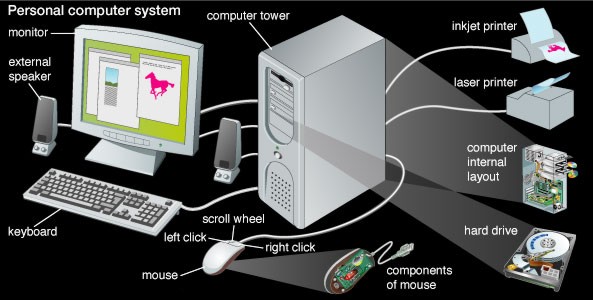
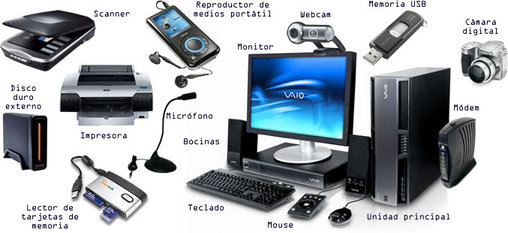
Hardware atau dalam bahasa indonesia perangkat keras adalah salah satu komponen dalam  sistem komputer dapat di lihat, nyata dan ada keberadaannya. Dalam sebuah komputer terdapat beberapa Komponen perangkat keras sehingga komputer bisa di operasikan. beberapa Komponen perangkat keras yang terdapat di dalam komputer di antaranya  perangakt Input/Output, media Penyimpanan, serta perangkat Pemroses. Dvice yang biasa di gunakan untuk beberapa jenis perangkat tersebut antara lain keyboard, mouse, monitor, hardisk, RAM, CPU,Printer dan lainnya. Perangkat tersebut di sesuaikan dengan jenis Perangkatnya misalkan Keboard sebagai perangkat input,Kemudian RAM sebagai perangkat pemroses dan yang terakhir adalh printer sebagai perangkat Output. jadi dengan terbentuk dalam satu kesatuan perangkat keras tersebut maka komputer bisa di operasikan.

2. SOFTWARE

SOFTWARE
Software atau dalam bahasa indonesia perangkat lunak adalah suatu program yang tertanam di dalam komputer dengan berupa sebuah perintah atau Intruksi sehingga komputer dapat mengerti. Perangkat Lunak ini lah yang mengoperasikan perangkat keras ke komputer. Jadi jika dalam komputer tidak memiliki Software maka Komputer tidak bisa di jalankan.
Dengan hanya beberapa perintah dalam mngoperasikan komputer, Maka semua kebutuhan atau melakukan pekerjaan bisa di lakukan seperti Menonton Video, Memutar Musik dan Mengetik.
Agar semua aplikasi di dalam komputer yang juga termasuk Software bisa di jalankan, maka harus memasang Software utama terlebih dahulu atau umumnya di sebut sistem operasi.

3. BRAINWARE

BRAINWARE
Komponen yang ketiga atau terakhir ini adalah User atau pengguna komputer, yang mana memiliki fungsi sebagai komponen yang mengoperasikan dengan meintruksikan berbagai perintah dengan menggunakan Software ke perangkat keras komputer. Jadi Komputer tidak akan bisa berjalan tanpa adanya BRAINWARE , Bisa di katakan setinggi spesifikasi komputer jika tidak ada yang mengoperasikan maka sia-sia saja. Karena komputer di ciptakan untuk memudahkan manusia dalam berbagai kebutuhan pekerjaan.
Dari semua ulasan di atas kita dapat kesimpulan bahwasanya hardware, software, dan brainware merupakan komponen yang memiliki Fungsi saling melengkapi. Jadi jika salah satu komponen tidak terpenuhi maka tidak bisa di katakan sebagai Sistem Komputer.

4 Cara Mengecek Spesifikasi Laptop di Windows 10, Sangat Mudah!


4 Cara Mengecek Spesifikasi Laptop di Windows 10, Sangat Mudah! – Kalian ingin menginstall software/game,kalian harus mengetahui spesifikasi laptop/komputer kalian apakah spesifikasi laptop dan komputer kalian memenuhi persyaratan minimumnya. Selain alasan itu, saat kalian mengalami error hardware atau ingin mengganti sparepart tentu harus mengetahui spesifikasi lengkap dari hardware tersebut. Atau bisa juga saat kalian ingin menginstall driver kalian juga harus mengetahui spesifikasi lengkap dari PC kalian.Nah kali ini kita akan membahas tentang cara mengetahui atau melihat spesifikasi laptop di Windows 10. Berikut selengkapnya:

CARA MELIHAT SPESIFIKASI LAPTOP DI WINDOWS 10

1. CARA 1

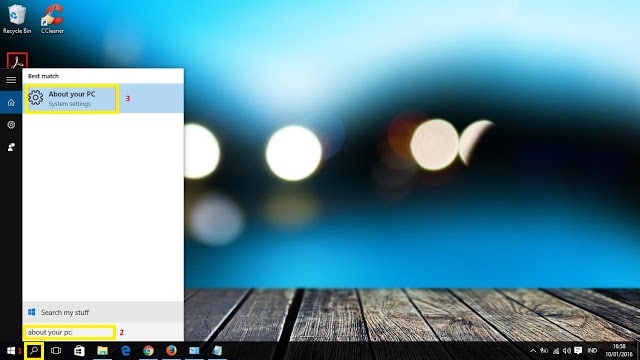
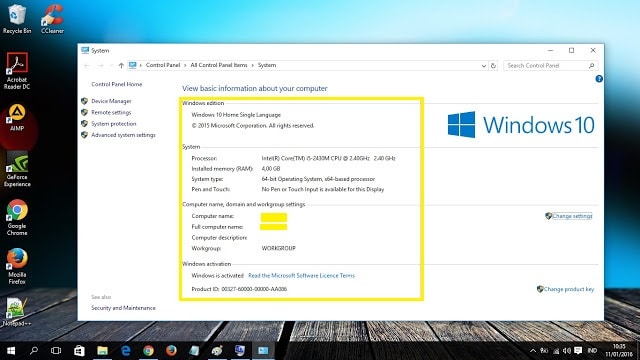
Cara pertama yang bisa digunakan untuk mengecek spesifikasi laptop di windows 10 yaitu dengan mengetik langsung pada kolom search di sebelah logo windows. Kalian hanya perlu mengetikkan “about your pc” lalu akan muncul spesifikasi laptop di windows 10. Berikut caranya:
1. Pertama, klik tombol pencarian (search), lalu ketikkan “about your pc” . Pilih pada bagian hasil pencarian yang ditemukan.
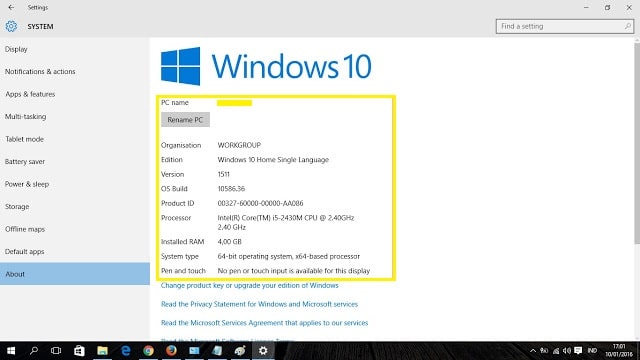
2. Setelah itu, akan muncul spesifikasi laptop yang berisi nama laptop, jenis windows, processor, jumlah RAM, tipe sistem : 32 bit atau 64 bit dan keterangan lainnya.
3. Atau bisa juga dengan cara klik windows (pojok kiri bawah) > settings > system > about , maka akan muncul seperti tampilan di atas.

2. CARA 2

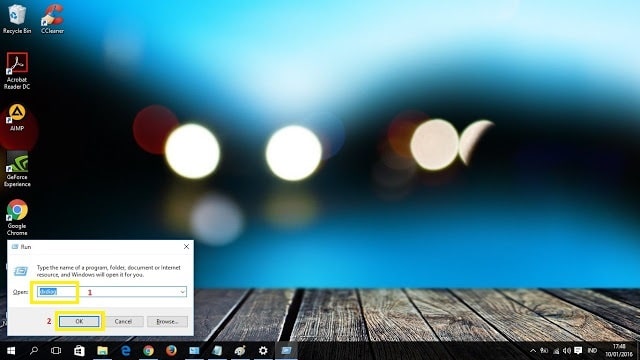
Cara kedua untuk mengecek spesifikasi laptop di windows 10 yaitu dengan menggunakan perintah RUN dengan kode “dxdiag”. Berikut caranya:
1. Pertama, tombol keyboard logo Windows + R. Maka akan mucul kotak dialog. Setelah itu, ketik perintah “dxdiag” lalu klik OK .
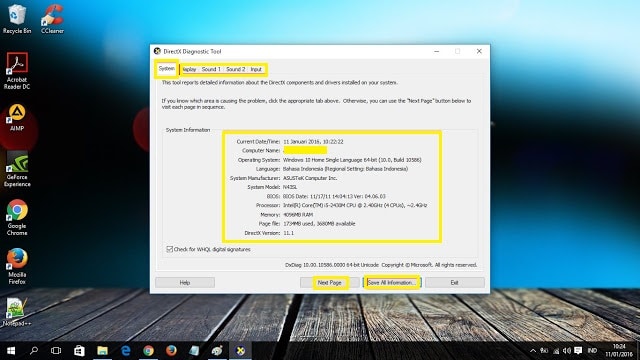
2. Selanjutnya, akan muncul spesifikasi laptop windows 10 yang kalian miliki seperti ini:
Dengan menggunakan cara ini, kalian dapat mengetahui kapasitas RAM, BIOS, Versi DirectX, model laptop, OS dan lain sebagainya. Selain itu, kalian juga bisa menyimpan semua informasi spesifikasi laptop windows 10 kita dalam bentuk .txt dengan mengklik “save information” pada bagian bawah. Kalian juga bisa melihat spesifikasi display, sound dan input dengan mengklik “next page”.

3. CARA 3

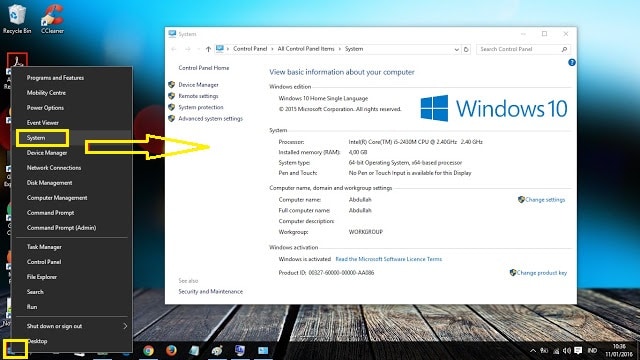
Cara ketiga untuk mengecek spesifikasi laptop windows 10 yaitu dengan cara menekan shortcut keyboard Windows + Pause Break . Setelah itu, maka akan muncul spesifikasi laptop kalian.
Selain itu, bisa juga dengan klik kanan windows lalu pilih system. Maka akan muncul spesifikasi laptop windows 10 kalian seperti diatas.

4. CARA 4

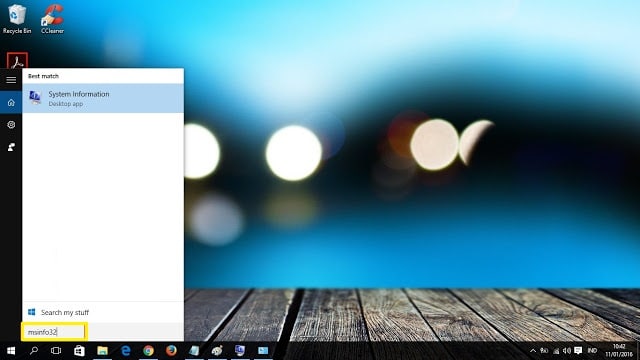
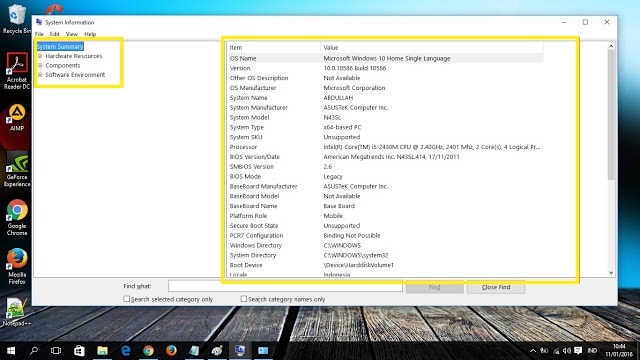
Cara keempat yang bisa digunakan untuk mengecek spesifikasi laptop window 10 dapat dilakukan dengan bantuan search pada windows 10. Caranya yaitu dengan cara klik simbol search (samping logo windows) lalu ketikkan “msinfo32” kemudian tekan Enter. Maka akan muncul spesifikasi laptop yang dimiliki.
Itulah artikel tentang “4 Cara Mengecek Spesifikasi Laptop di Windows 10, Sangat Mudah!“, semoga bermanfaat dan jangan lupa ikuti postingan kami berikutnya. Sampai Jumpa

Perbedaan HDD dan SSD

Selama ini harddisk atau sering disingkat HDD telah menjadi standar media penyimpanan untuk PC dekstop maupun laptop. Seiring dengan perkembangan teknologi, media penyimpanan pun ikut berkembang. Saat ini yang sedang banyak dibicarakan ialah SSD, yang merupakan pengembangan dari teknologi HDD.
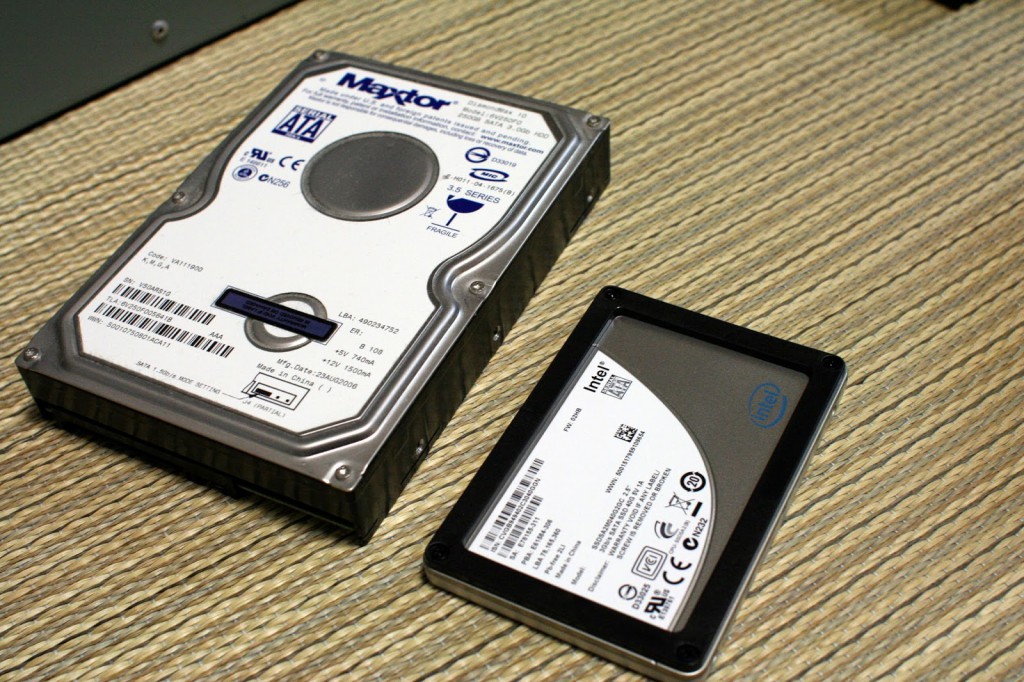
Pada dasarnya, SSD itu sama seperti HDD. Hanya saja tidak tersimpan pada lapisan-lapisan magnetik layaknya HDD. SSD menyimpan semua data pada chip-chip emory flash yang saling terhubung satu sama lain. Flash memory pada SSD jelas berbeda dengan yang digunakan pada Flashdisk dalam hal type dan kecepatan. Chip flash memori pada SSD memiliki kecepatan yang lebih tinggi daripada Flashdisk. Dengan kapasitas yang sama, harga SSD jauh lebih mahal daripada Flashdisk.
Perbedaan HDD dan SSD
Lalu, seajauh apa perbedaan antara HDD dan SSH yang merupakan teknologi terbaru media penyimpanan saat ini. Simak ulasan berikut ini.
1. Ukuran dan Berat
Komponen atau material yang terdapat pada HDD, seperti platter, head, dll sangat berpengaruh terhadap ukuran atau dimensi serta berat dari HDD itu sendiri. Karena teknologi HDD sangat bergantung pada putaran piringan, hal ini membuat batasan seberapa kecil HDD dapat diproduksi. Sedangkan SSD terbebas dari batasan tersebut, sehingga ukuran SSD dapat disusutkan seiring dengan perkembangan jaman.
SSD yang tersedia sekarang adalah 2,5 inci, itu berarti SSD ini hanya diperuntukan untuk penggunaan laptop. Seiring dengan semakin kecilnya ukuran laptop dan semakin banyaknya
pengguna PC tablet untuk menjelajahi web, Anda akan melihat kemampuan
SSD yang dapat beradaptasi dengan mudah dengan ukuran laptop/tablet.
2. Komponen dan Prinsip Kerja
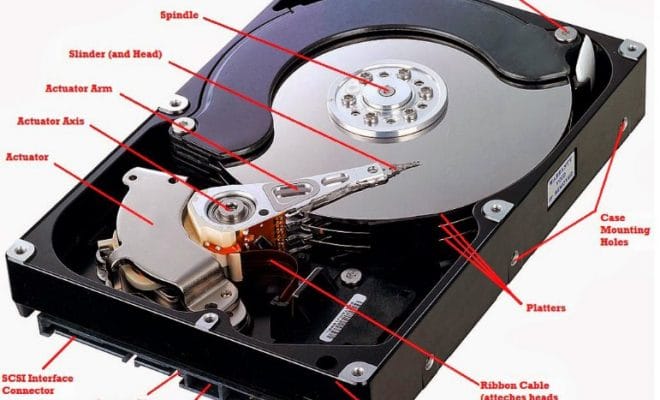
HDD merupakan kependekan dari Harddisk Drive, sedangkan SSD adalah singkatan dari Solid State Drive.HDD tersusun atas komponen mekanik dan elektronik.
Bagian mekanik HDD terdiri atas piringan, motor dan lengan yang terhubung ke piringan. Proses penulisan dan pembacaan data dilakukan dengan melalui proses mekanik di mana piringan diputar oleh motor dan ujung dari lengan yang terhubung ke komponen elektronik yang mengolah( baca dan tulis) data, menempel pada piringan yang berputar dan melakukan aktivitas penulisan dan pembacaan data.Secara umum, proses pengolahan data HDD dilakukan atau terjadi karena sinergi antara aktivitas mekanik dan elektrik. SSD dalam memproses data, menulis dan membaca data tidak didukung oleh proses mekanik, dalam SSD tidak ada komponen mekanis seperti motor dan lengan serta piringan yang berputar.
Pada SSD hanya terdapat komponen elektronik seperti Intergrated Circuit atau IC, micro chip dan komponen elektronik pendukung lainnya seperti kapasitor. Semua proses pembacaan dan penulisan data dilakukan secara elektrik sama seperti proses yang terjadi pada Flashdisk dan memori RAM. 
3. Kecepatan Baca dan Tulis Data
Pada bagian inilah SSD menunjukan perbedaan yang sangat signifikan. Kecepatan baca tulis SSD bahkan 8 kali lebih cepat dibanding dengan HDD. PC yang terpasang SSD dapat melwati proses booting dalam hitungan detik, pastinya tidak melebihi 1 menit. Sedangkan waktun yang dibutuhkan HDD lebih lama tergantung dengan spesifikasi, dan yang pasti tidak lebih cepat bila dibandingkan dengan SSD.
Salah satu faktor penyebabnya adalah SSD tidak menggunakan piringan berputar atau faktor  mekanik sangat membatasi kemampuan elektronik dari HDD.


4. Efek yang ditimbulkan
HDD menerapkan unsur mekanik, sehingga menghasilkan efek samping yang buruk antara lain :
a.    Panas yang berlebihan
b.    Konsumsi daya listrik yang tinggi
c.    Putaran motor dan piringan menimbulkan suara noise yang tinggi
Pada SSD, karena tidak memiliki unsur mekanik maka efeknya adalah:
a.    Panas atau suhu SSD tidak setinggi HDD.
b.    Konsumsi daya listrik sangat kecil, SDD cukup butuh daya kurang dari 1 watt sedangkan HDD membutuhkan daya yang mencapai lebih dari 10 watt
c.    Tidak ada putaran motor dan piringan membuat SDD sama sekali tidak berisik.
5. Fragmentasi
Karena bentuknya yang spiral, HDD sangat baik untuk menyimpan file-file yang berukuran besar yang terletak pada blok yang berdekatan. Dan ketika kapasitas HDD mulai penuh, file-file yang sudah tersimpan dapat terpencar, inilah yang dikenal dengan istilah fragmentasi.
Efek dari fragmentasi ialah turunnya kinerja dari HDD itu sendiri. Dalam keadaan ini, untuk memulihkan kinerja dari HDD, biasanya kita melakukan defrag untuk memulihkannya. Sedangkan pada SSD kita tidak perlu pusing memikirkan persoalan tenang fragmentasi karena data tersimpan pada chip flash.


6. Harga
SSD dijual dengan harga yang sangat mahal per GB-nya. Mahalnya harga SSD bisa mencapai 9 kali lipat bila dibandingkan dengan HDD.

10 Aplikasi Android Terbaik versi Google Indonesia

                             
Sepanjang 2015 banyak aplikasi buatan anak bangsa berkibar di negeri sendiri. Artinya karya developer Indonesia terbukti bisa menjadi tuan rumah di sini. Menjelang akhir tahun, Google Indonesia memilih lebih dari 40 aplikasi terbaik. Kami pilihkan saja 10 aplikasi papan atas. Dari 10 aplikasi 4 di antaranya buatan lokal.

10 Aplikasi Android Terbaik versi Google Indonesia

Lalu apa saja ke-10 aplikasi tersebut?
#1. Dubsmash
10 Aplikasi Android Terbaik versi Google Indonesia
Aplikasi buatan developer Jerman, Mobile Motion GmbH menduduki peringkat satu sekaligus membuat wabah pengguna untuk melakukan dubbing. Tak heran sebab aplikasi ini sukses diunduh oleh lebih dari 50 juta pengguna. Sementara total termasuk dari OS lain mencapai 75 juta lebih yang tersebar di lebih dari 190 negara. Dubsmash menjadi aplikasi fun untuk video dubbing dengan model media sosial yang keren. (*)
#2. Go-jek
10 Aplikasi Android Terbaik versi Google Indonesia
Tampaknya Go-jek harus puas duduk di peringkat dua. Kendati sangat populer, namun penggunanya belum mencapai 10 juta orang, di luar driver tentu saja. Go-jek yang berkembang dan salah satu layanan cukup populer adalah Go-Food telah ada di 10 kota besar di Indonesia. Toh begitu Go-jek sudah mendapatkan lebih banyak penghargaan ketimbang Dubsmash. (*)
#3. Periscope
10 Aplikasi Android Terbaik versi Google Indonesia
Aplikasi yang mendadak jadi tren ini langsung digemari banyak anak muda yang bosan dengan media sosial standar. Harap maklum jika penggunanya di atas Go-jek, menembus lebih dari 10 juta orang. Periscope yang buatan Twitter menawarkan video live streaming. Namun video juga dapat diputar ulang asalkan belum lebih dari 24 jam. Periscope belakangan juga dimanfaatkan oleh banyak perusahaan khususnya media. (*)
#4. Mivo
10 Aplikasi Android Terbaik versi Google Indonesia
Inilah aplikasi Indonesia buatan Mivo, developer yang menyajikan jaringan televisi on-line. Beberapa stasiun televisi lokal ambil bagian di aplikasi yang juga bisa dinikmati lewat web dan iOS ini. Selain itu tak kurang dari 30 stasiun televisi luar negeri juga bisa dinikmati. Walaupun begitu jumlah pengunduhnya belum mencapai 5 juta orang. (*)
#5. Bestie – Best Selfie
10 Aplikasi Android Terbaik versi Google Indonesia
Sukses menceploskan aplikasi Camera360, PinGuo menggebrak aplikasi lain bernama Bestie – Best Selfie. Sebenarnya fitur yang ditawarkan tak istimewa. Misalnya filter, night selfie, mempercantik kulit, dll. Tetapi memang kemasannya sangat cewek, tak heran jika pas dengan target segmennya. Penuh pula warna pink. Hingga kini belum mencapai 5 juta unduhan. (*)
#6. Notepad + Free
10 Aplikasi Android Terbaik versi Google Indonesia
Aplikasi ini buatan developer Belarusia, Apalon. Sudah kenyang membuat aplikasi mobile khususnya berbasis iOS. Lalu merambah Android dan Amazon OS. Sudah 10 penghargaan mereka terima. Notepad + sendiri menawarkan pengguna membuat catatan dengan menggabungkan materi foto dan tulisan. Beragam alat tulis dan gambar serta template kertas disediakan. Sekarang sudah lebih dari 1 juta unduhan untuk aplikasi ini. (*)
#7. djay Free – DJ Mix Remix Music
10 Aplikasi Android Terbaik versi Google Indonesia
Developer asal Jerman, Algoriddim memanfaatkan era EDM dengan menampilkan aplikasi remix ini. Mereka juga bekerjasama dengan Spotify untuk mendapatkan koleksi lagu yang dapat di-remix. djay sendiri juga tersedia di iOS bahkan Mac maupun Apple Watch. Selain mixing, Anda bisa melakukan loop, atur tempo, memanfaatkan efek-efek audio hingga launchpad. Tapi sebagian besar merupakan in apps purchase.(*)
#8. BaBe – Baca Berita
10 Aplikasi Android Terbaik versi Google Indonesia
BaBe melesat menjadi aplikasi agregasi berita tanah air. Buatan developer Mainspring. Walaupun kompetitor sejenis tak sedikit. Namun dengan ke-Indonesiaannya, BaBe lebih disukai. Anda bisa memilih berita berdasarkan segmentasi. Kemudian memberikan komentar atas berita, juga menikmati topik-topik yang sedang ngetren. Ada pula kategori Hot yang menampilkan berita selebirit yang sedang jadi buah bibir.(*)
#9. Kiwi
10 Aplikasi Android Terbaik versi Google Indonesia
Nama boleh Kiwi, tetapi aplikasi ini jauh dari tentang burung. Developernya, Chatous menampilkan aplikasi moda untuk saling bertanya antar pengguna melalui media sosial. Developer bermarkas di Amerika, sebelumnya sudah memiliki aplikasi Chatous yang berbasis iOS. Namun belakangan cukup digemari oleh pengguna Android di Indonesia. Karena bersifat global tak heran jika penggunanya sudah mencapai lebih dari 10 juta orang. (*)
#10. Traveloka
10 Aplikasi Android Terbaik versi Google Indonesia
Aplikasi pesan kamar hotel dan tiket pesawat ini merajai segmen travel di Play Store. Anda mungkin salah satu penggunanya. Banyak tawaran menarik dari harga tiket penerbangan maupun tarif hotel. Cara pembayarannya pun mudah dan cepat. comScore mengganjarnya sebagai situs pemesanan hotel dan tiket pesawat termurah nomor satu. Bahkan sudah mendapat Top Brand sebagai situs online Booking.